
지난번 구형 LG 프린터의 ‘호환되지 않는 카트리지’ 오류로 멘붕을 겪고, 결국 유지비 깡패라는 캐논 무한잉크 G3910을 질렀던 이야기, 기억하시나요?
쿠팡 로켓배송답게 주문하자마자 집 앞에 거대한 박스가 도착했습니다. 귀차니즘 때문에 며칠 방치할 뻔했지만, 마침 딱 오늘 급하게 출력할 일이 생겨버렸네요.
기계치도 따라 할 수 있는 캐논 G3910 설치 후기와 설명서만 보면 놓치기 쉬운 실사용 주의사항(주황색 플라스틱!)을 정리해 드립니다.
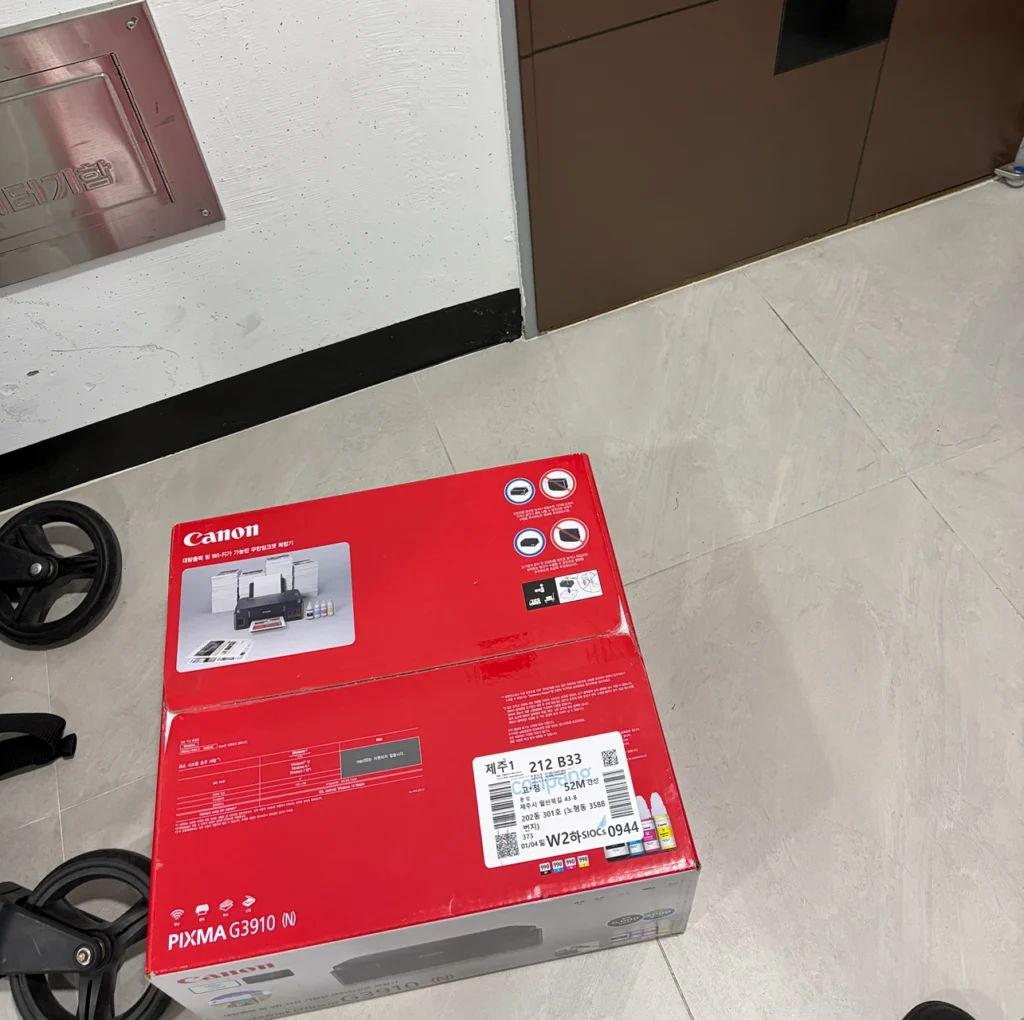
언박싱: 깔끔한 디자인과 구성품
얼마 전 아이폰 17을 사자마자 떨어뜨려 찌그러트린(동시에 제 마음도 찌그러진…) 트라우마가 있어서, 이번 복합기는 정말 신생아 다루듯 조심스럽게 꺼냈습니다.

실물을 보니 가정용으로 크기도 딱 적당하고, 군더더기 없는 디자인이 아주 깔끔합니다. 예전 프린터보다 훨씬 세련된 느낌이네요.
캐논 G3910 설치 주의사항: 이거 버려도 돼? (주황색 플라스틱)
설명서를 보며 파란색 테이프들을 제거하는데, 내부를 열어보니 웬 ‘주황색 플라스틱’이 박혀 있었습니다.

테이프 제거하다가 같이 딸려나왔는데 “혹시 이거 중요한 부품인가?” 벌써 고장냈나? 싶어서 다시 끼워보려고 열을 올렸습니다.
도저히 처음처럼 안들어가길래 설명서 QR코드 영상을 확인하니 배송 중 파손 방지용 고정핀이라 제거해서 버리는 게 맞더군요.
→ 카트리지 끼우는 안쪽 공간이 생각보다 어둡습니다. 스마트폰 손전등(플래시)을 켜고 작업하시면 훨씬 수월합니다.
잉크 충전: 손으로 짜줘야 함? (솔직 후기)
가장 걱정했던 부분이자, 가장 기대했던 부분입니다. 이 모든게 멋도 모르고 구형 재생잉크 구매했다가 시작된 일이니까요.
재생 잉크 불량 걱정 없이 손에 잉크도 안묻히면서 오래 오래 쓸 수 있다고 했는데 과연 광고대로 깔끔할까요?
참고로 예전엔 주사기로 잉크 넣다가 손이랑 책상에 잉크 범벅이…
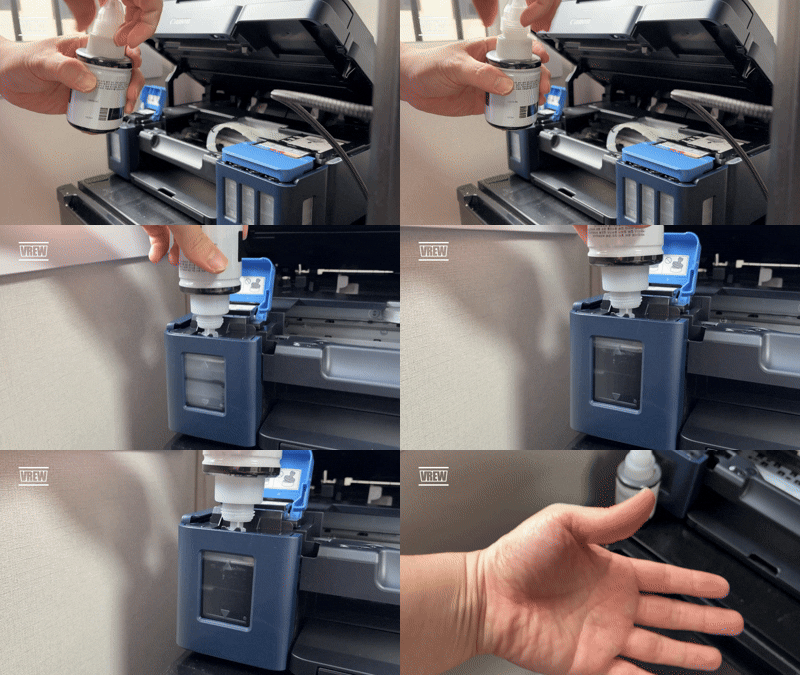
결론: 손에는 안 묻지만, ‘짜주는 맛’이 필요합니다.
그냥 꽂아두면 알아서 들어가는 줄 알고있어서 가만히 보고 있었는데, 생각보다 잘 안나오더라고요.
→ 그냥 꽂아두지 마시고 잉크통 몸통을 손으로 꾹꾹 눌러줘야(짜줘야) 훨씬 시원하게 잘 들어갑니다!
(※ 물론 잉크 주입구가 결합된 상태라 짜도 밖으로 새거나 손에 묻지는 않으니 안심하고 누르셔도 됩니다.)
확실히 주사기로 카트리지 어디 부분에 구멍 뚫고 어쩌고 저쩌고 할 때보다는 백배 천배 편합니다.
다 넣고 나서도 잉크가 조금 남던데, 아마 나중에 보충하라고 넉넉하게 넣어준 여분 같습니다.
개인적으로는 딱 맞는게 좋긴 한데 뭐 기분이 나쁘진 않았습니다.
스마트폰 와이파이 연결 (인내심 필요)
잉크를 채우고 전원을 켜니 윙~ 치키치키 소리가 꽤 오래 납니다.
초기 세팅 중이니 인내심을 갖고 기다려야 합니다. ‘기다림은 진리’입니다.
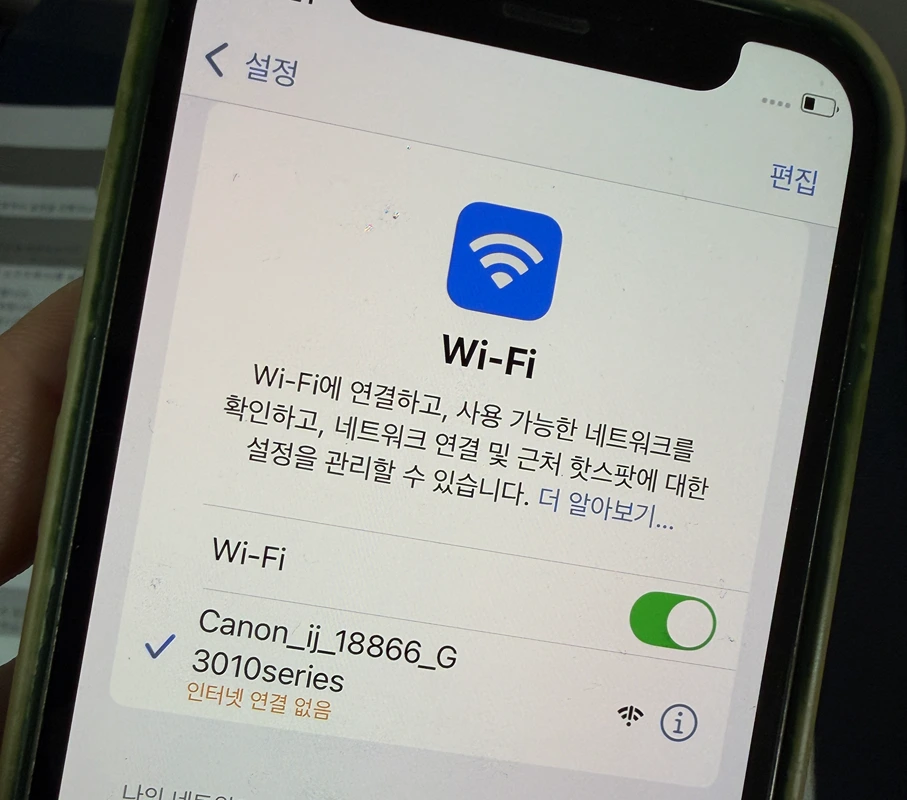
이제 대망의 와이파이(Wi-Fi) 연결 차례. 스마트폰으로 먼저 와이파이 찾아서 연결하고, Canon-print 앱 다운받아서 연결하면 됩니다.
이후 와이파이는 원상복귀해도 됩니다.
→ ‘인터넷 연결 없음’에 당황하지 마세요. 저렇게 해두고 Canon-print 앱 들어가서 또 한번 기다림의 시간을 거치면 알아서 연결됩니다. 혹시 연결이 늦으면 어플 껐다 켜세요. 껐다 켜기 신공은 또 하나의 진리임.
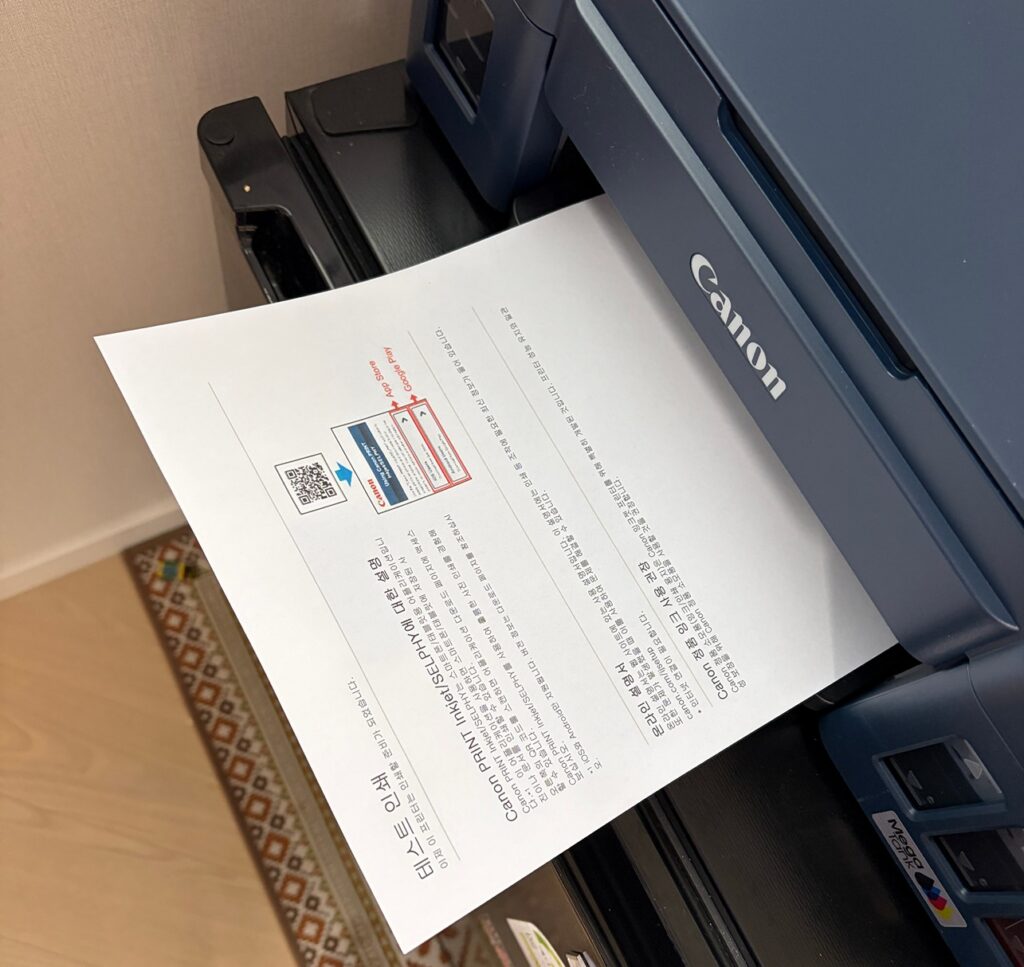
와이파이 연결 하고 앱으로 테스트 인쇄 해봤더니 이런 생각이 들었습니다.
확실히 요즘 시대에 폰으로 바로 출력이 안 되면 ‘개불편’했을 텐데, 2만 원 더 주고 G3910 사길 천만다행!
데스크탑 PC 연결 : USB 선이 왜 있나 했다
처음 구성품에서 투박한 USB 선을 보고 생각했습니다.
“요즘 시대가 어느 땐데 무선 와이파이로 다 되지 않나? 이게 굳이 왜 필요하지?”
하지만… 필요했습니다. 그것도 아주 절실히요.
무한 기다림의 늪 (실패담)
음식점에서 메뉴를 고를때도 마찬가지이듯 기본이 제일이라는 마인드로 설명서 대충 보고 무작정 기본 세팅값대로 다음, 다음을 눌렀습니다.
알아서 연결되겠지 싶었는데, 갑자기 마우스가 안움직이면서 컴퓨터가 좀 이상해지는거 아니겠어요?
“아, 이건 아니다.” 직감이 왔습니다.
역시 이럴땐 재부팅이죠. pc 재부팅하고 pc 설치를 다시 처음부터 해봤습니다. 그러다가 wi-fi 설정 부분에서 무릎을 탁 쳤습니다.
그제야 구석에 치워둔 USB 선이 눈에 들어왔습니다. 이래서 동봉되어 있었구나 싶더군요.
“USB 케이블을 사용하여 Wi-Fi 연결”의 함정?
컴퓨터 본체와 복합기를 USB 선으로 연결하고, 설치 프로그램에서 “USB 케이블을 사용하여 Wi-Fi 연결 설정”을 클릭하니 그제야 거짓말처럼 오류 없이 설치가 완료되었습니다.
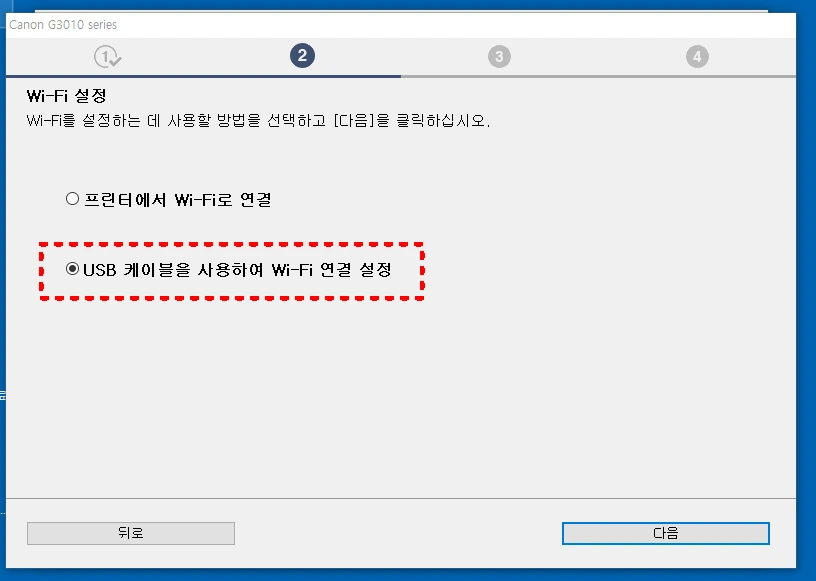
그런데 설정 메뉴 이름이 묘합니다. ‘Wi-Fi 연결 설정’이라니…
“어? 그럼 설정 다 했으니까 이제 이 거추장스러운 USB 선 뽑아도 인쇄되는 거 아냐?”라는 합리적 의심이 들었습니다.
설정 완료 후 호기심에 USB 선을 뽑고 인쇄를 눌러봤습니다.
→ 결과: 안 됩니다. (먹통)
선 뽑았다가 출력 안 돼서 바로 조용히 다시 꽂았습니다…😅
설정 이름은 ‘와이파이’지만, 데스크탑에 무선 랜카드가 없다면 그냥 ‘유선 연결’로 작동한다나 뭐라나 ai에게 물어봤더니 그렇게 답변을 줬습니다.
저는 복합기 초고수 전문가가 아니기에, 더 이상의 모험과 도전 정신, 호기심은 모두다 접어두기로 했습니다.
결론: 데스크탑은 그냥 USB 선 꽂고 맘 편히 쓰는 게 최고입니다.
최종 후기: 진작 바꿀 걸
설치를 마치고 테스트 인쇄를 해봤습니다. 기존에 쓰던 LIP2040VF보다 소음도 훨씬 적고, 출력 속도도 빠르네요.
새 거라서 그런 걸까요? 아니면 기술의 발전일까요?ㅎㅎ
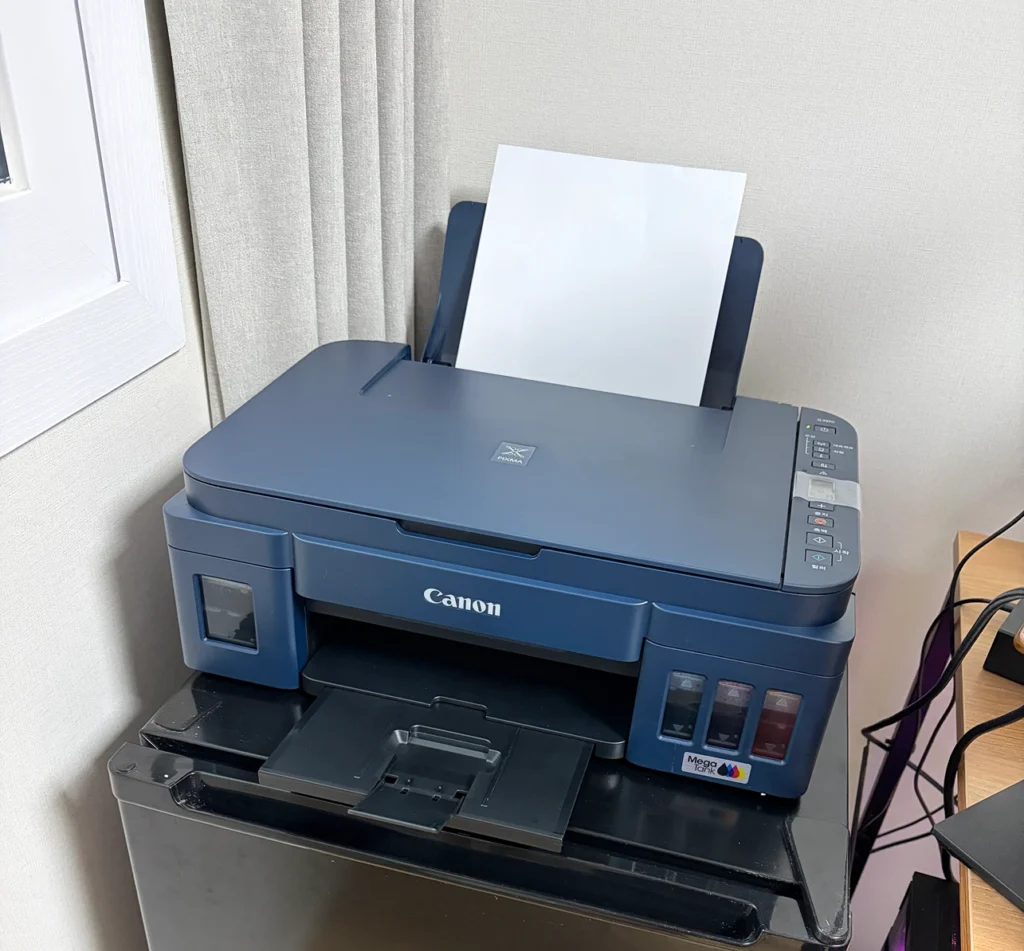
“이 좋은 걸 놔두고 왜 그동안 호환 잉크랑 씨름했나” 싶지만, 그런 시행착오가 있었기에 이런 좋은 제품을 만난 거라 긍정적으로 생각하려 합니다.
저처럼 프린터 잉크 때문에 스트레스받으시는 분들, 고민은 배송만 늦출 뿐입니다.
정신건강과 지갑 사정을 위해 무한잉크로 넘어오세요. 신세계입니다.
(카드 할인은 예고 없이 변경될 수 있으니 직접 확인해 보세요!)
함께 읽으면 좋은 글
※ 이 포스팅은 쿠팡 파트너스 활동의 일환으로, 이에 따른 일정액의 수수료를 제공받습니다.